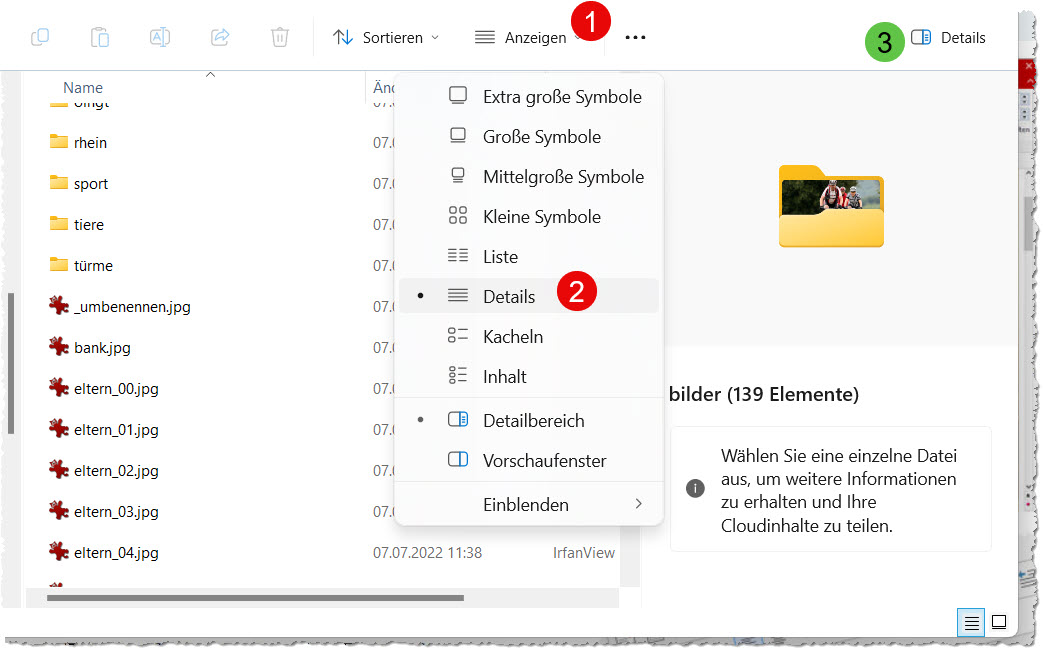
Verschiedene Ansichten im Dateiexplorer.
Um mit Dateien (seien es nun Fotos, Texte oder andere) zu arbeiten, ist es hilfreich, sie in unterschiedlichen Ansichte betrachen zu können.
Zum Beispiel um ein bestimmtes Foto in einem Ordner zu finden, hilft oft schon die Anzeige eines größeren Symboles.
Dies hat auf der anderen Seite den Nachteil, daß nur wenige Symbole auf den Bildschirm passen
Sollen aber Dateien zum Beispiel nach Datum ausgewählt werden, bietet sich die Detailansicht an
Hierbei wird z.B. das Speicherungsdatum direkt in einer Spalte angezeigt
Sortieren der Dateien
In der Detailansicht ist es ein Einfaches, die Dateien zu sortieren.
Dafür einfach auf die entsprechende Spaltenüberschrift klicken:
- Klick auf Name in der Überschriftsspalte sortiert die Namen aufsteigend (A>Z) Ein weiterer Klick auf die gleiche Spalte kehrt die Sortierung um (Z>A)
- Genau so funktioniert auch das Sortieren nach Datum
Beispielsweise, wenn ein Brief eines Bestimmten Zeitabschnittes gesucht wird - Genau so können Speicherplatzfressende große Dateien aufgespürt werden, indem nach Dateigröße sortiert wird
Alle Sortiermethoden lassen sich auf anwenden, um etwa doppelte Dateien aufzuspüren
Hier noch Bildchen einfügen
1️⃣ 2️⃣ 3️⃣ 4️⃣ 5️⃣ 6️⃣ 7️⃣ 8️⃣
Siehe nachstehendes Bild
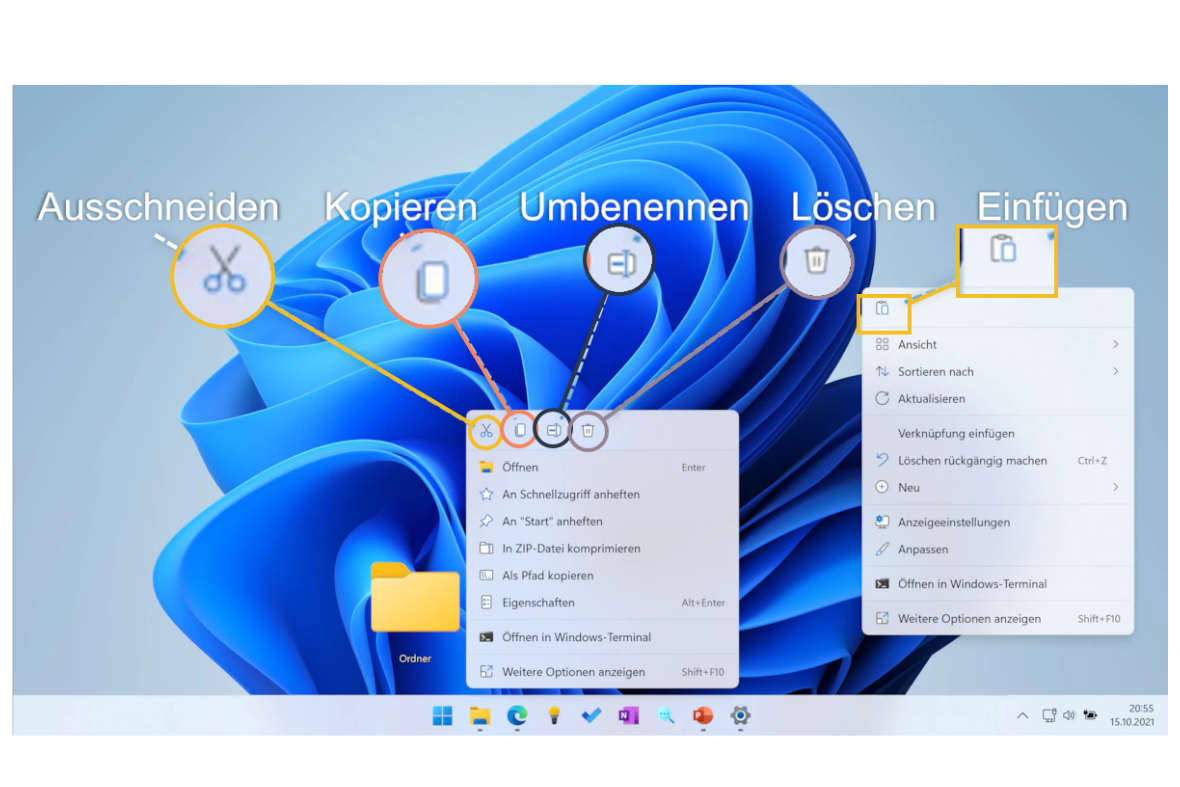 Bei Windows 11 erscheinen diese Symbole
Noch schneller geht es mit der Tastatur:
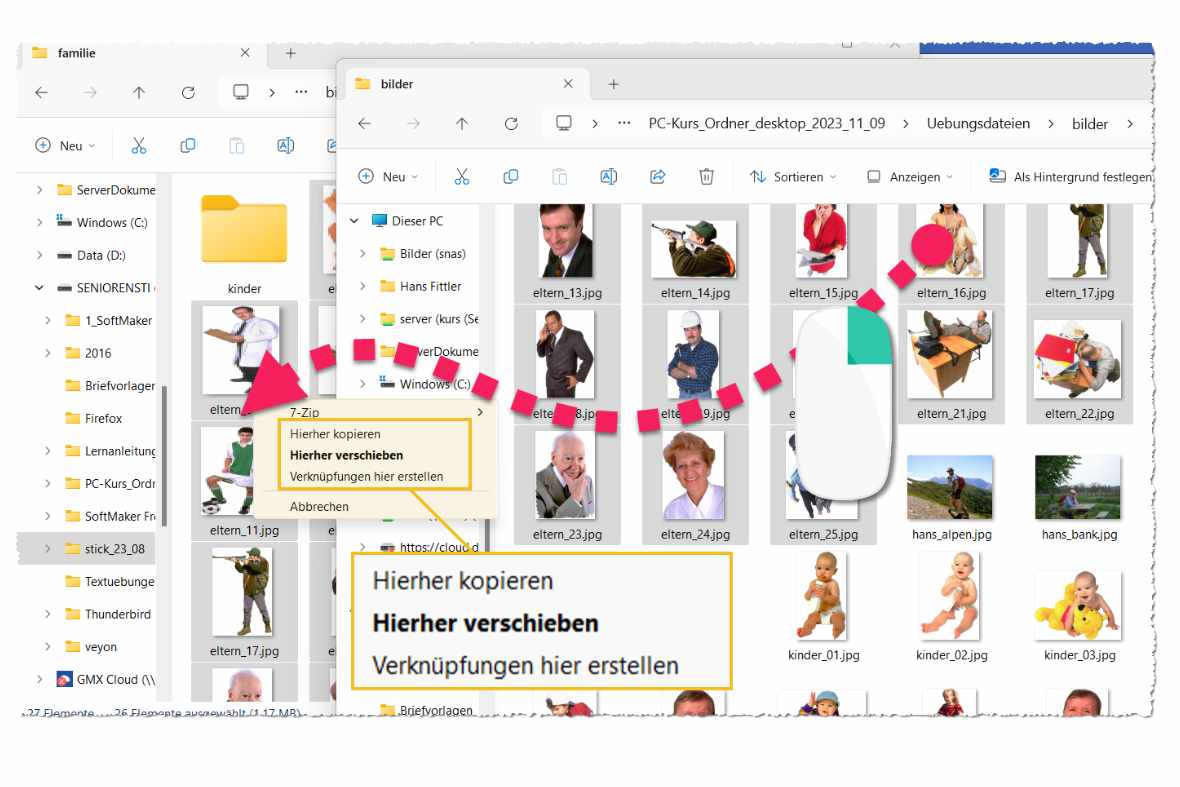
Mit den richtigen Tastenkombinationen kann man schnell und ohne Maus kopieren, verschieben und einfügen.
- Kopieren: [STRG] + [C]
- Ausschneiden: [STRG] + [X]
- Einfügen: [STRG] + [V]
Tipp: Wenn mehrere Dateien auswählt werden sollen bei gedrückter [STRG] Taste die Dateien einzeln markieren.