Aufgabenstellungen

In dieser Kategorie finden sich Übungsaufgaben, die wir in unseren Stunden durchspielen
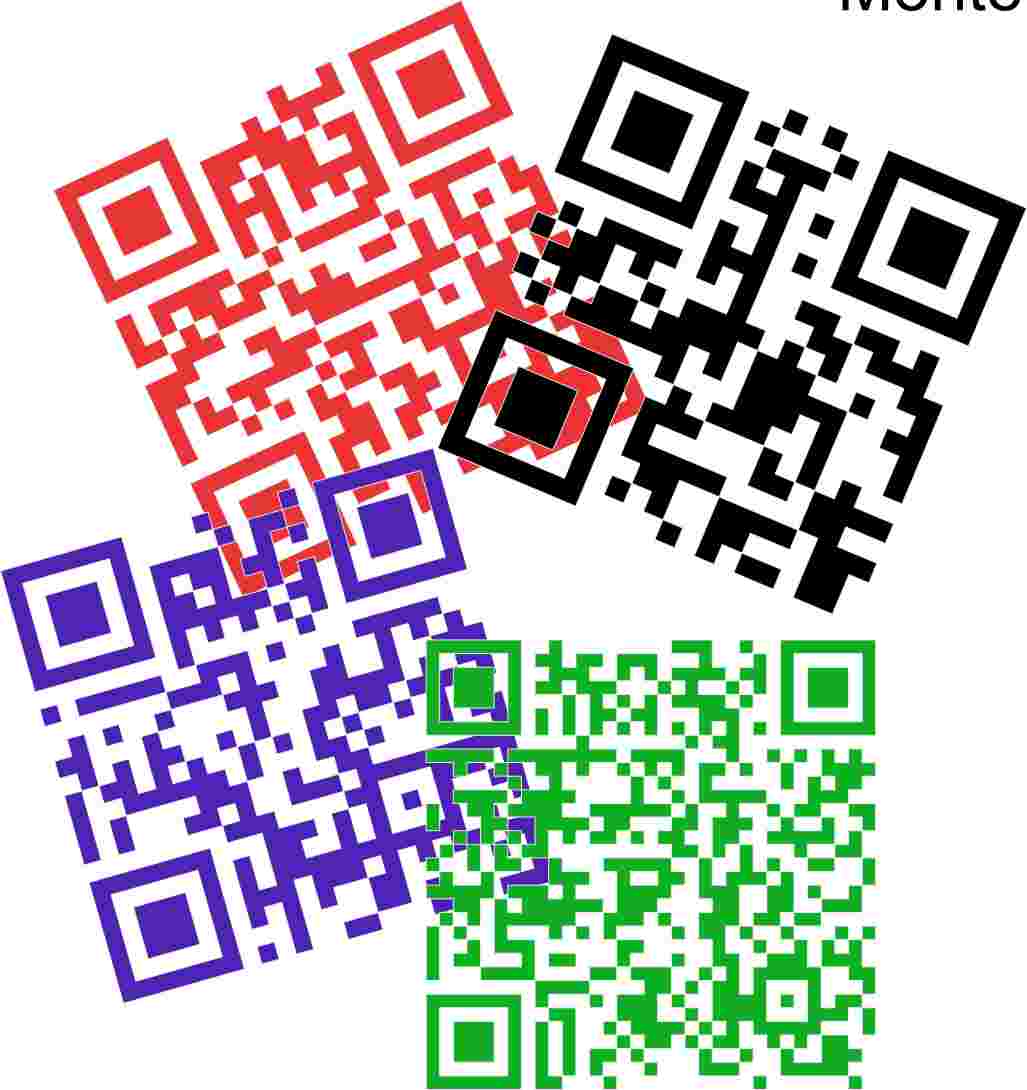
Was ist ein QR-Code überhaupt?
Ein QR-Code ist ein zweidimensionaler Barcode, der Informationen in Form eines Musters aus schwarzen und weißen Quadraten speichert.
Diese Codes können von Smartphones oder anderen Geräten mit Kamera und entsprechender Software gelesen werden, um schnell auf die darin enthaltenen Daten zuzugreifen.
Bei den folgenden Übungen brauchen wir unser Handy.
Einfach die Kamera* auf den Code richten. Schon wird angezeigt, was sich hinter dem Muster verbirgt.
Nun auf die eingeblendete Anzeige tippen um die verknüpfte App aufzurufen; diese zeigt den Inhalt des QR-Codes an.
*Ältere Handymodelle benötigen ein zusätzliches Programm (das sind beim Handy sogenannte Apps), um den QR-Code zu lesen.
Internetseite aufrufen
Hier mal ein Beispiel zu einer Seite im Internet, die sich per QR-Code aufrufen lässt.

Wo landen wir???
Eine Telefonnummer anrufen
Einfach den Code scannen und anrufen

Eine Adresskarte
So einfach kann es sein, einen neuen Kontakt im Handy anzulegen..
In diesem Abschnitt lernen wir, Bilder aus dem Internet herunterzuladen.
Zu beachten ist bei jedem Bild, daß die Nutzungsrechte eingehalten werden; nicht jedes Bild darf überall benutzt werden!
Hier das erste Beispielbild, das wir auf den eigenen PC herunterladen und dort speichern wollen:

Du weißt es..
Rechtsklick hilft weiter 😉
Anleitung
- Rechtsklick auf das Bild der Wahl
- Im angezeigten Menue auf Grafik speichern unter klicken
- Der Speichern-Dialog öffnet sich
- Zum Ordner navigieren, in dem das Bild gespeichert werden soll
- Evtl den Dateinamen anpassen; die Endung aber belassen (jpg)
- Jetzt auf Speichern klicken
Bebilderte Anleitung
- Rechtsklick auf das Bild der Wahl
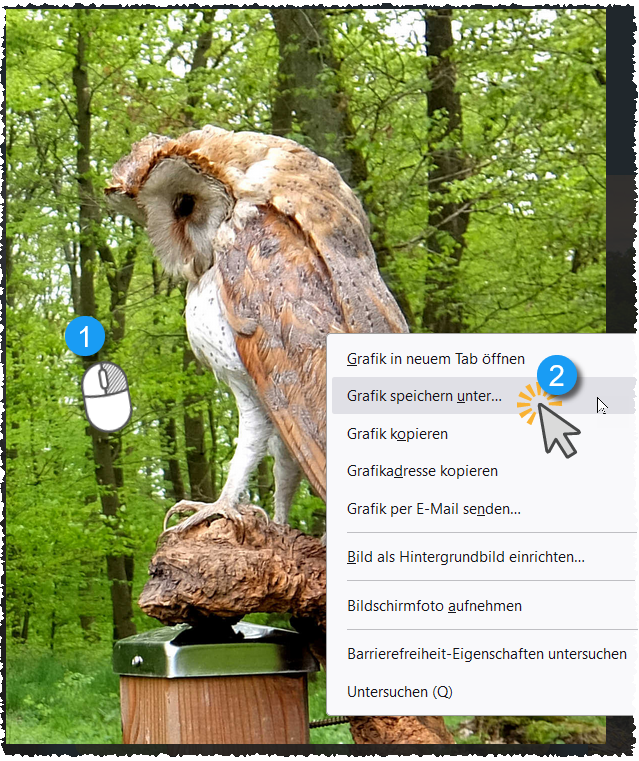
Schritt 1 und 2 - Im angezeigten Menue auf Grafik speichern unter klicken
- Der Speichern-Dialog öffnet sich
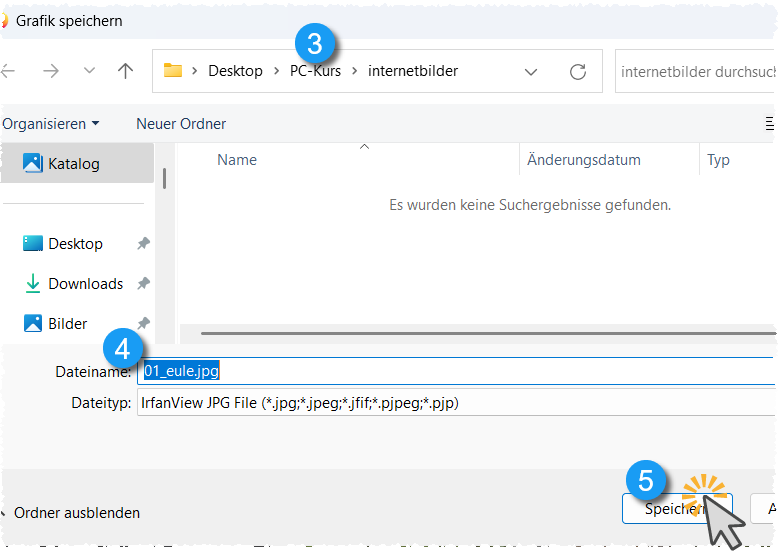
Schritte zum Speichern - Zum Ordner navigieren, in dem das Bild gespeichert werden soll
- Evtl den Dateinamen anpassen; die Endung aber belassen (jpg)
- Jetzt auf Speichern klicken
Das wars auch schon
Auf der nächsten Seite gib es noch mehr Beispiele...
Lesezeichen im Webbrowser (wie Firefox) sind ein hilfsreiches Mittel Seiten wiederholt aufzufinden, den manchmal sind die Inhalte, die uns interessieren in den Tiefen des Internets versteckt.
Die oftmals kryptischen URLs (das sind Seitenadressen) lassen sich nur schwer bis gar nicht merken; und in unserem Alter schon überhaupt nicht mehr.
Darum sollte das Setzen von Lesezeichen (in Englisch: bookmarks) gut eingeübt werden, denn das spart enorm viel Zeit!
Auf dann, machen wir uns an die Aufgaben!
Lesezeichensymbolleiste ein- oder ausblenden
Oftmals wird die Lesezeichenleiste im Browser nicht angezeigt. Keine Angst, sie ist nicht verschwunden, sondern die Einstellung ist auf ausgeblendet geschaltet. So wird sie wieder sichtbar.
Du weißt es..
Kleiner Tip: Benutze die rechte Maustaste im oberen Bereich des Firefoxfensters
So gehts mit kleiner Hilfe
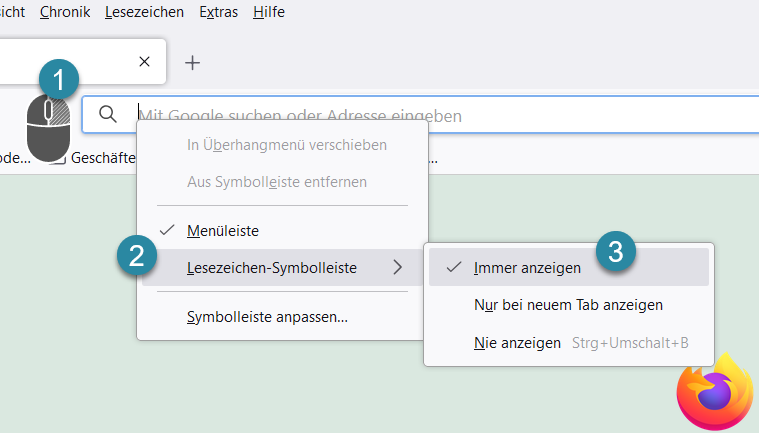
- In den oberen Bereich vom Firefox rechts reinklicken
- In dem Kontextmenue auf Lesezeichen-Symbolleiste links klicken
- Jetzt entsprechend auswählen, wann die Leiste angezeigt werden soll
Bebilderte Anleitung
- In den oberen Bereich vom Firefox rechts reinklicken
- In dem Kontextmenue auf Lesezeichen-Symbolleiste links klicken
- Jetzt entsprechend auswählen, wann die Leiste angezeigt werden soll
So sieht es auf einem Bildchen aus:
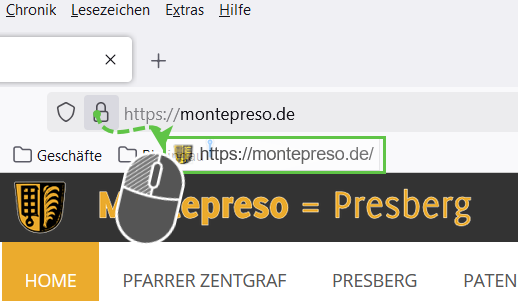
Lesezeichen in der Lesezeichensymbolleiste setzen für die Seite https://montepreso.de
Du weißt es..
Kleiner Tip: Ziehe mit der Maus die Adresse an die gewünschte Position
So gehts mit kleiner Hilfe
- In der Adresszeile das kleine Schloß anklicken und halten
- Das Schloß mit gedrückter Maustaste an die gewünschte Stelle in der Lesezeichensymbolleiste ziehen.
- Maustaste loslassen
Bebilderte Anleitung
- In der Adresszeile das kleine Schloß anklicken und halten
- Das Schloß mit gedrückter Maustaste an die gewünschte Stelle in der Lesezeichensymbolleiste ziehen.
- Maustaste loslassen
So sieht es auf einem Bildchen aus:
Lesezeichen umbennennen
Das gerade eben erstellte Lesezeichen für montepreso.de umbenennen in Meine Heimat
Du weißt es..
Kleiner Tip: Benutze die rechte Maustaste und klicke auf das Lesezeichen
So gehts mit kleiner Hilfe
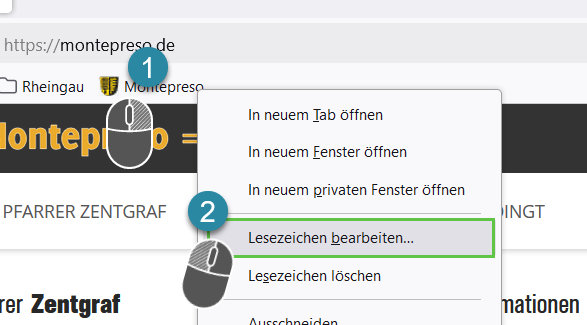
- Mit der rechten Maustaste auf das Symbol des Lesezeichens der Montepresoseite klicken
- In dem Kontextmenue auf Lesezeichen bearbeiten klicken
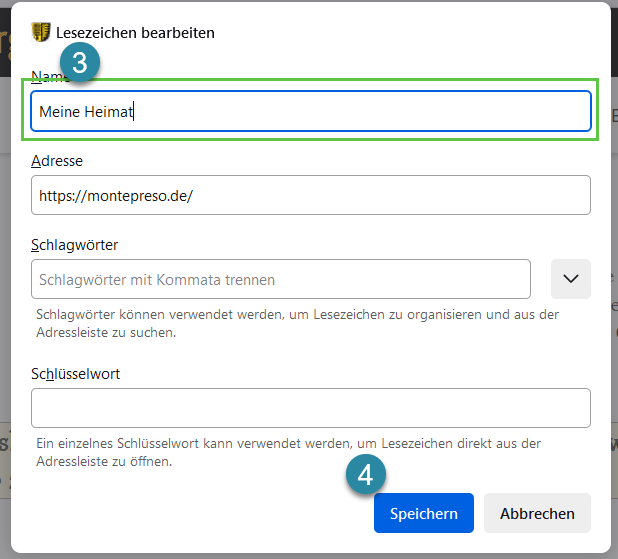
- Im Feld Name die neue Bezeichnung meine Heimat eintragen
- Speichern klicken
Bebilderte Anleitung
- Mit der rechten Maustaste auf das Symbol des Lesezeichens der Montepresoseite klicken
- In dem Kontextmenue auf Lesezeichen bearbeiten klicken
- Im Feld Name die neue Bezeichnung meine Heimat eintragen
- Speichern klicken
So sieht es auf Bildchen aus:
Lesezeichen in Ordner einsortieren
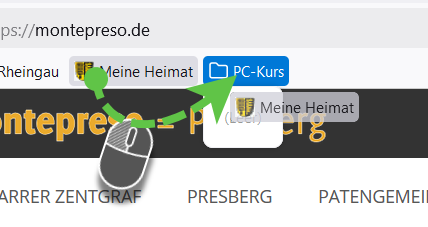
Das Lesezeichen für montepreso.de zur besseren Übersicht in einen Ordner einsortieren, den wir noch erstellen müssen.
Du weißt es..
Kleiner Tip: Benutze die rechte Maustaste und klicke in die Lesezeichensymbolleiste
So gehts mit kleiner Hilfe
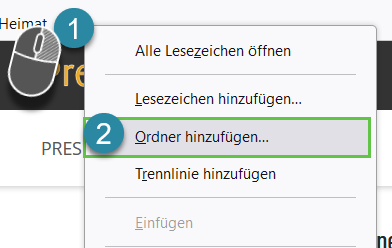
- Mit der rechten Maustaste in die Lesezeichensymbolleiste klicken
- Ordner hinzufügen klicken
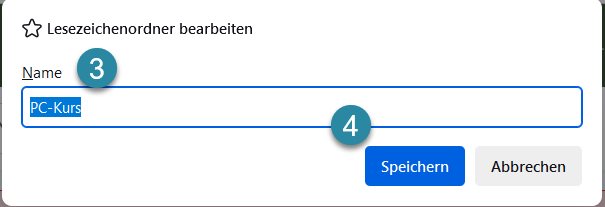
- Dem Ordner einen Namen geben (in unserem Fall PC-Kurs )
- Speichern klicken
- Jetzt noch das Lesezeichensymbol Meine Heimat auf den erstellten Ordner ziehen und loslassen
Bebilderte Anleitung
- Mit der rechten Maustaste in die Lesezeichensymbolleiste klicken
- Ordner hinzufügen klicken
- Dem Ordner einen Namen geben (in unserem Fall PC-Kurs )
- Speichern klicken
- Jetzt noch das Lesezeichensymbol Meine Heimat auf den erstellten Ordner ziehen und loslassen
So sieht es auf Bildchen aus:
Startseite ändern
Die Anfangsseite vom Firefox wollen wir so ändern, daß bei jedem Start die Seite walluf.de erscheint
Du weißt es..
Kleiner Tip: In den Einstellungen ist es versteckt
So gehts mit kleiner Hilfe
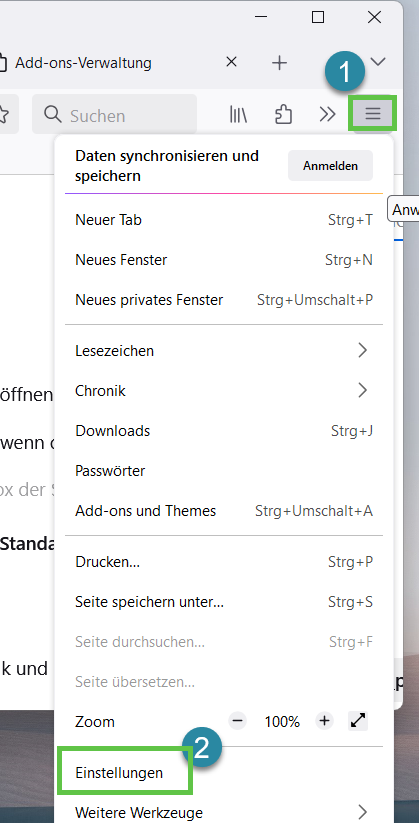
- Auf das kleine Symbol oben rechts mit den 3 Querstrichen klicken
- Im erscheinenden Menue auf Einstellungen klicken
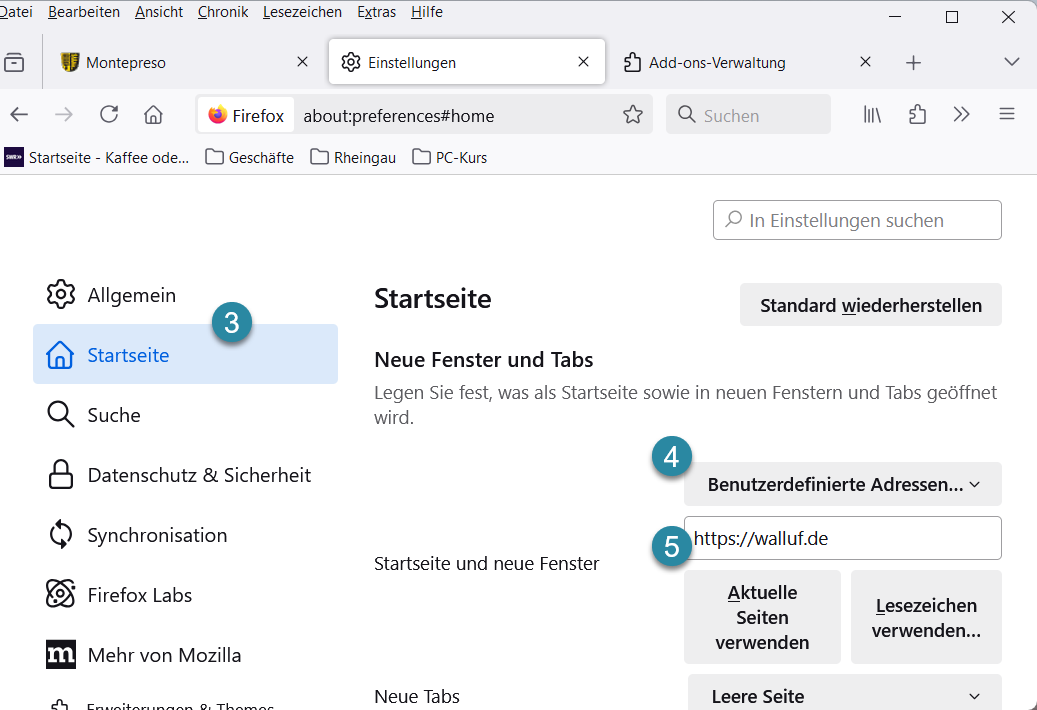
- Links den Punkt Startseite anklicken
- Benutzerdefinierte Adresse auswählen
- Als Adresse https://walluf.de (oder was immer Du willst) eintragen
Das muß nicht extra gespeichert werden.
Ab jetzt erscheint bei jedem Neustart vom Firefox die eingestellte Seite
Bebilderte Anleitung
-
- Auf das kleine Symbol oben rechts mit den 3 Querstrichen klicken
- Im erscheinenden Menue auf Einstellungen klicken
- Links den Punkt Startseite anklicken
- Benutzerdefinierte Adresse auswählen
- Als Adresse https://walluf.de (oder was immer Du willst) eintragen
Das muß nicht extra gespeichert werden.
Ab jetzt erscheint bei jedem Neustart vom Firefox die eingestellte Seite
So sieht es auf Bildchen aus: