Aufgabenstellungen

In dieser Kategorie finden sich Übungsaufgaben, die wir in unseren Stunden durchspielen
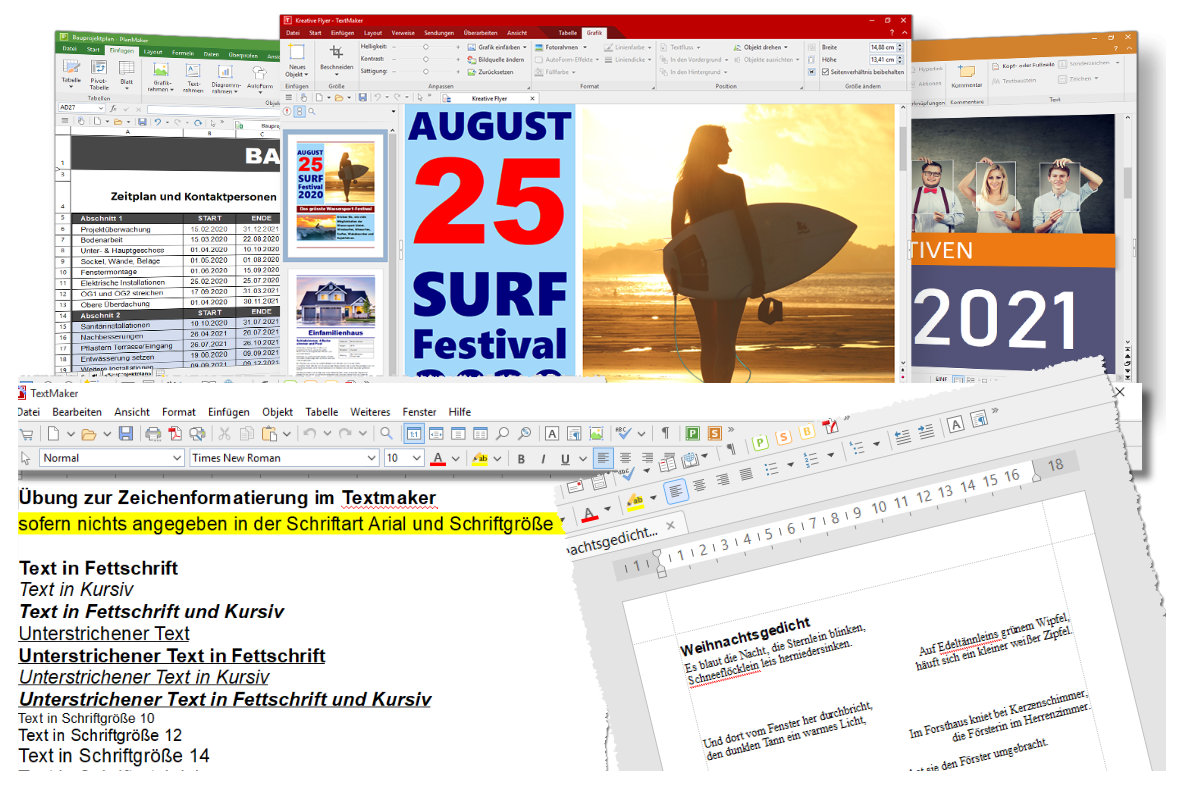
FreeOffice von der deutschen Softwareschmiede Softmakerist ein kostenloses und schlankes Officeprogramm.
Das Programm ist kostenlos und deckt alle! Anforderungen eines Normalnutzers an ein Schreib-, Tabellenkalkulations- und Präsentationsprogramm ab; da braucht es keine Speicherfresser wie etwa Microsoft-Office, Libre-Office oder wie sie alle heißen und nur zu gerne von sogen. Kennern installiert werden.
Dieses Programm benutzen wir in unserem Kurs. Wir haben es heruntergeladen und auf unseren Rechnern installiert. Anschließend haben wir es personalisiert und konnten so Briefe aufsetzen, die automatisch die eigene Adresse einsetzen, Felder für die Anschrift enthalten usw.
Endlich konnten wir so das Bildzeitungsabonnement kündigen ;)
Fazit: Klasse Programm und für alle Officeaufgaben ausgestattet. Es ist schlank, startet blitzschnell und kann mit den anderen Officeboliden mithalten
Von hier kann es heruntergeladen werden
Hinter diesem Knopf verbirgt sich die ausführliche online-Hilfe
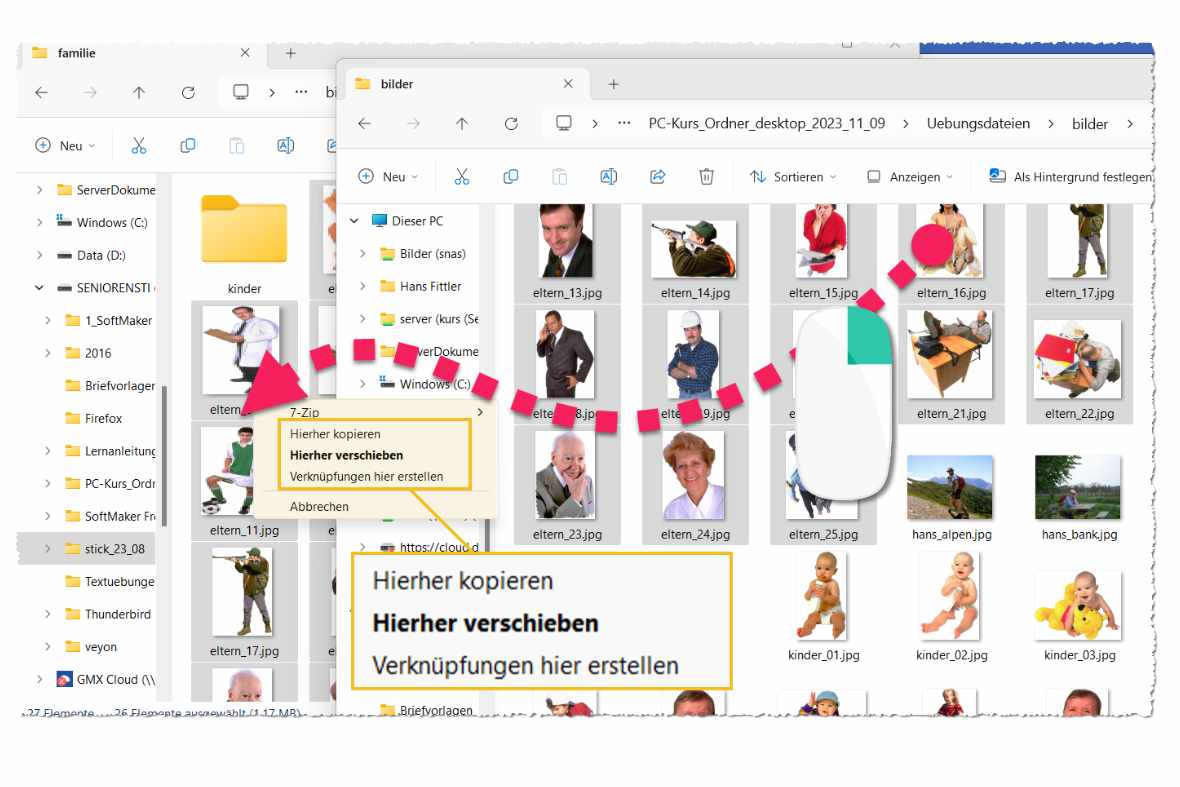
Was ist der Unterschied zwischen kopieren und verschieben.
Die Sache ist recht simpel: Benutze einfach die rechte Maustaste, wenn Du die Dateien vom Quellspeicherort an den Zielspeicherort ziehst. Dann wird es abgefragt und Du kannst entscheiden, ob Du die Datei(en) kopieren oder verschieben willst
Du weißt was kopieren bedeutet? Die Datei(en) werden zum Zielverzeichnis bewegt, bleiben aber im Quellverzeichnis bestehen. Sie werden dupliziert!
Beim Verschieben werden sie auch zum Zielverzeichnis befördert, werden aber im Quellverzeichnis gelöscht.
In Windows 11 geht es auch mit Symbolen flott
Wie auch in vorherigen Windows Versionen können auch im Handumdrehen mit der Maus oder der Tastatur Ordner und Dateien verschoben oder kopiert werden. Dabei gibt es jedoch kleine Neuerungen in Windows 11.
Du kannst die gewünschte Datei oder den Ordner wie üblich per Rechtsklick mit der Maus auswählen und anschließend die Schaltflächen für "Kopieren" oder "Ausschneiden" wählen.
Bei Windows 11 gibt es hierfür nur noch Symbole ohne Text. Diese werden sowohl im Kontext-Menü als auch in der Titelleiste des Datei-Explorers angezeigt.
Dabei haben die Symbole die folgende Reihenfolge:
Ausschneiden (Schere), Kopieren (Zwei Blätter), Umbenennen (Textfeld), Freigabe (Kasten mit Pfeil) und Löschen (Abfalleimer).
Öffne anschließend den gewünschten Zielordner und klicke erneut mit der rechten Maustaste an eine freie Stelle des Ordners und wähle anschließend "Einfügen".
Im Datei-Explorer kann auch die entsprechende Schaltfläche in der Titelleiste gewählt werden.
Die Schaltfläche für "Einfügen" findet sich ebenfalls in der obersten Zeile. Sie zeigt ein Klemmbrett mit einem blauen Dokument.
Siehe nachstehendes Bild

Noch schneller geht es mit der Tastatur:
Mit den richtigen Tastenkombinationen kann man schnell und ohne Maus kopieren, verschieben und einfügen.
- Kopieren: [STRG] + [C]
- Ausschneiden: [STRG] + [X]
- Einfügen: [STRG] + [V]
Tipp: Wenn mehrere Dateien auswählt werden sollen bei gedrückter [STRG] Taste die Dateien einzeln markieren.
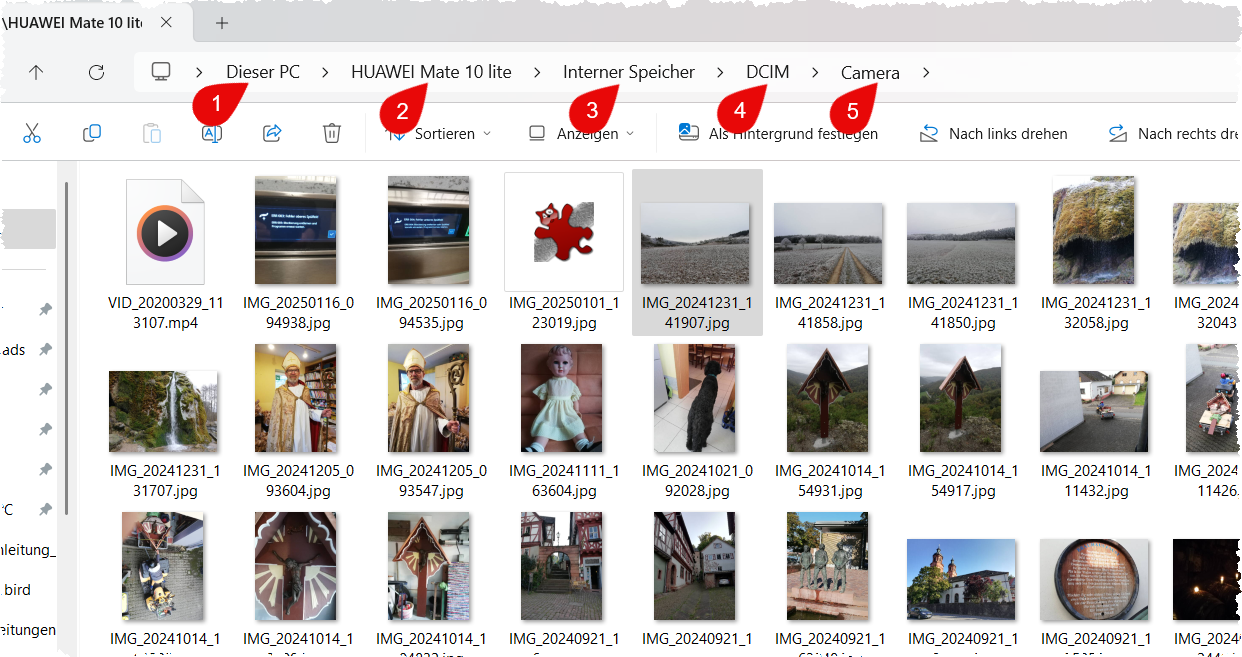
Fotos vom Handy auf den PC übertragen
Wir benötigen:
- Unser geladenes Handy, auf dem sich die Bilder, die wir übertragen wollen befinden.
- Einen PC mit USB-Anschluß
- Und ganz wichtig: Das Datenübertragungskabel des Handies!
Obacht: Manche Kabel unterstützen nur die Ladefunktion! Damit können keine Daten übertragen werden und es wird auch nicht die Dateienstruktur des Handies angezeigt!!
Verbindung zwischen Handy und PC per Datenübertragungskabel herstellen.
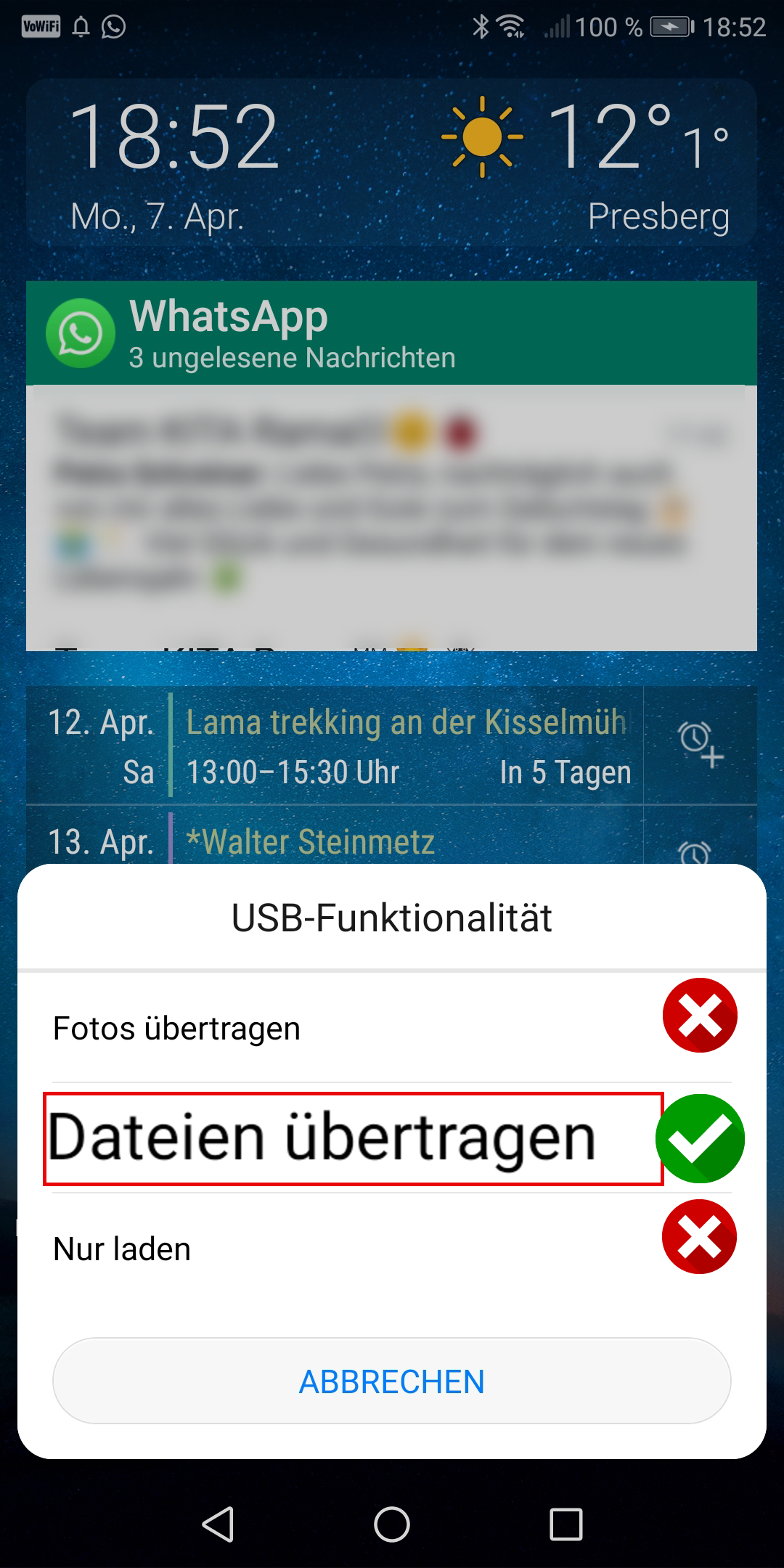
Auf dem Handy erscheint eine Meldung, was per USB ausgeführt werden soll.
Hier die Option Dateien übertragen auswählen.
Fotos übertragen: Hier werden alle Fotos ohne weitere Kontrolle vom Handy auf den PC übertragen. Nicht empfohlen.
Nur laden: Bei dieser Einstellung können keine Dateien (Fotos sind nix anderes) übertragen werden; es wird nur der Handyakku aufgeladen.
Das waren die Vorbereitungen am Handy.
Weiter gehts am PC