Lesezeichen im Webbrowser (wie Firefox) sind ein hilfsreiches Mittel Seiten wiederholt aufzufinden, den manchmal sind die Inhalte, die uns interessieren in den Tiefen des Internets versteckt.
Die oftmals kryptischen URLs (das sind Seitenadressen) lassen sich nur schwer bis gar nicht merken; und in unserem Alter schon überhaupt nicht mehr.
Darum sollte das Setzen von Lesezeichen (in Englisch: bookmarks) gut eingeübt werden, denn das spart enorm viel Zeit!
Auf dann, machen wir uns an die Aufgaben!
Lesezeichensymbolleiste ein- oder ausblenden
Oftmals wird die Lesezeichenleiste im Browser nicht angezeigt. Keine Angst, sie ist nicht verschwunden, sondern die Einstellung ist auf ausgeblendet geschaltet. So wird sie wieder sichtbar.
Du weißt es..
Kleiner Tip: Benutze die rechte Maustaste im oberen Bereich des Firefoxfensters
So gehts mit kleiner Hilfe
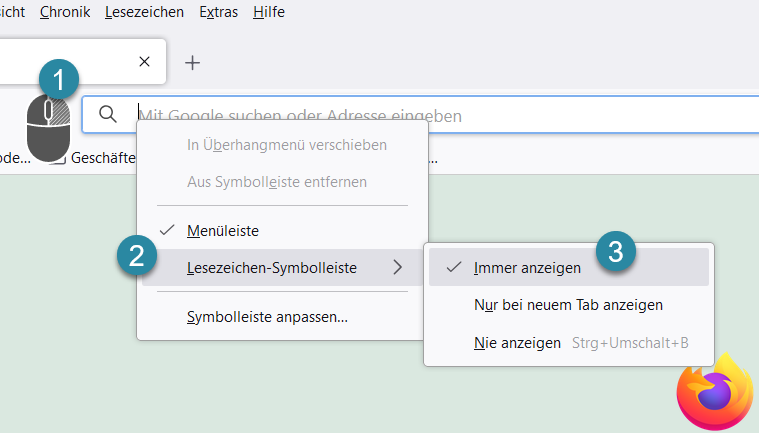
- In den oberen Bereich vom Firefox rechts reinklicken
- In dem Kontextmenue auf Lesezeichen-Symbolleiste links klicken
- Jetzt entsprechend auswählen, wann die Leiste angezeigt werden soll
Bebilderte Anleitung
- In den oberen Bereich vom Firefox rechts reinklicken
- In dem Kontextmenue auf Lesezeichen-Symbolleiste links klicken
- Jetzt entsprechend auswählen, wann die Leiste angezeigt werden soll
So sieht es auf einem Bildchen aus:
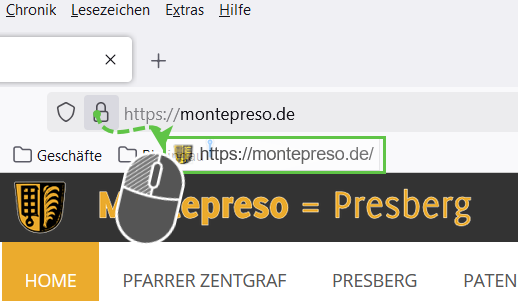
Lesezeichen in der Lesezeichensymbolleiste setzen für die Seite https://montepreso.de
Du weißt es..
Kleiner Tip: Ziehe mit der Maus die Adresse an die gewünschte Position
So gehts mit kleiner Hilfe
- In der Adresszeile das kleine Schloß anklicken und halten
- Das Schloß mit gedrückter Maustaste an die gewünschte Stelle in der Lesezeichensymbolleiste ziehen.
- Maustaste loslassen
Bebilderte Anleitung
- In der Adresszeile das kleine Schloß anklicken und halten
- Das Schloß mit gedrückter Maustaste an die gewünschte Stelle in der Lesezeichensymbolleiste ziehen.
- Maustaste loslassen
So sieht es auf einem Bildchen aus:
Lesezeichen umbennennen
Das gerade eben erstellte Lesezeichen für montepreso.de umbenennen in Meine Heimat
Du weißt es..
Kleiner Tip: Benutze die rechte Maustaste und klicke auf das Lesezeichen
So gehts mit kleiner Hilfe
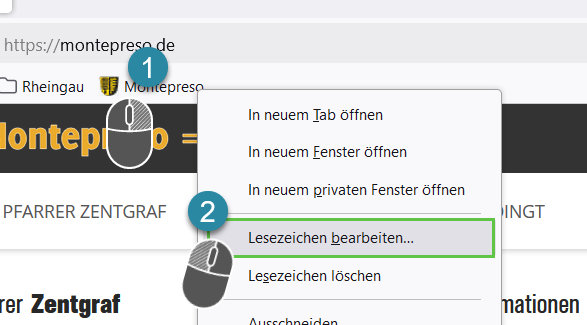
- Mit der rechten Maustaste auf das Symbol des Lesezeichens der Montepresoseite klicken
- In dem Kontextmenue auf Lesezeichen bearbeiten klicken
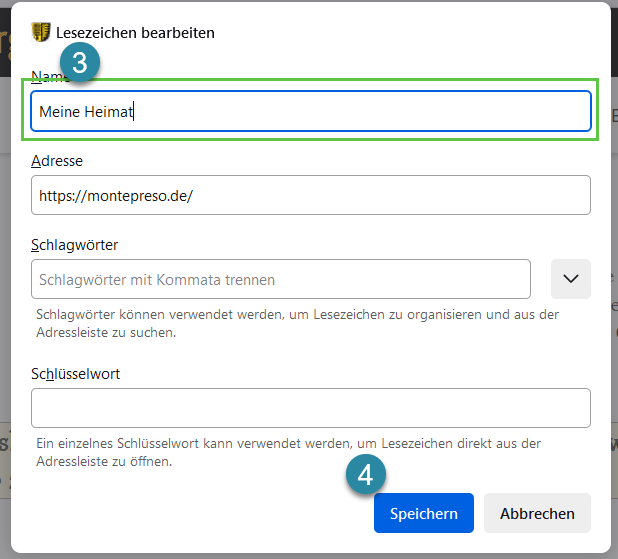
- Im Feld Name die neue Bezeichnung meine Heimat eintragen
- Speichern klicken
Bebilderte Anleitung
- Mit der rechten Maustaste auf das Symbol des Lesezeichens der Montepresoseite klicken
- In dem Kontextmenue auf Lesezeichen bearbeiten klicken
- Im Feld Name die neue Bezeichnung meine Heimat eintragen
- Speichern klicken
So sieht es auf Bildchen aus:
Lesezeichen in Ordner einsortieren
Das Lesezeichen für montepreso.de zur besseren Übersicht in einen Ordner einsortieren, den wir noch erstellen müssen.
Du weißt es..
Kleiner Tip: Benutze die rechte Maustaste und klicke in die Lesezeichensymbolleiste
So gehts mit kleiner Hilfe
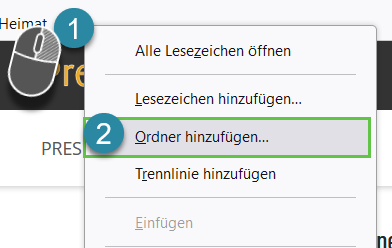
- Mit der rechten Maustaste in die Lesezeichensymbolleiste klicken
- Ordner hinzufügen klicken
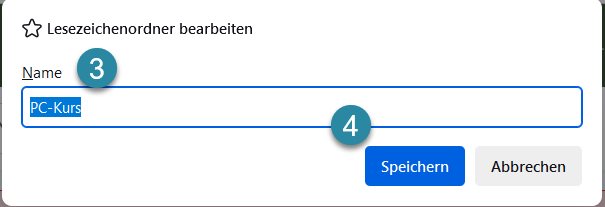
- Dem Ordner einen Namen geben (in unserem Fall PC-Kurs )
- Speichern klicken
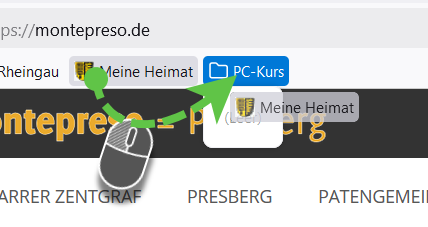
- Jetzt noch das Lesezeichensymbol Meine Heimat auf den erstellten Ordner ziehen und loslassen
Bebilderte Anleitung
- Mit der rechten Maustaste in die Lesezeichensymbolleiste klicken
- Ordner hinzufügen klicken
- Dem Ordner einen Namen geben (in unserem Fall PC-Kurs )
- Speichern klicken
- Jetzt noch das Lesezeichensymbol Meine Heimat auf den erstellten Ordner ziehen und loslassen
So sieht es auf Bildchen aus:
Startseite ändern
Die Anfangsseite vom Firefox wollen wir so ändern, daß bei jedem Start die Seite walluf.de erscheint
Du weißt es..
Kleiner Tip: In den Einstellungen ist es versteckt
So gehts mit kleiner Hilfe
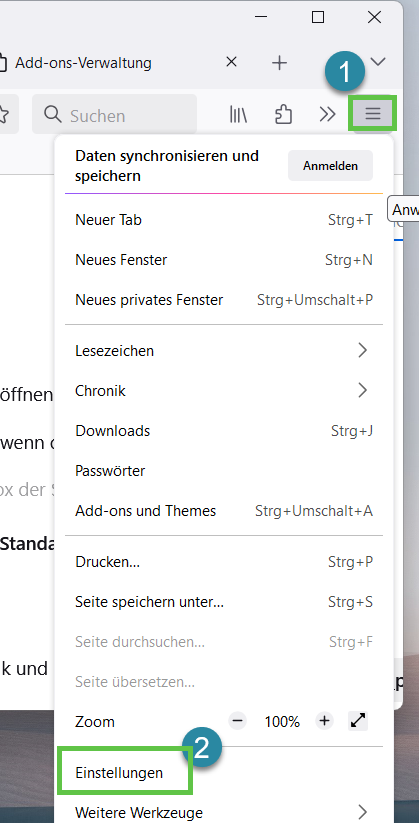
- Auf das kleine Symbol oben rechts mit den 3 Querstrichen klicken
- Im erscheinenden Menue auf Einstellungen klicken
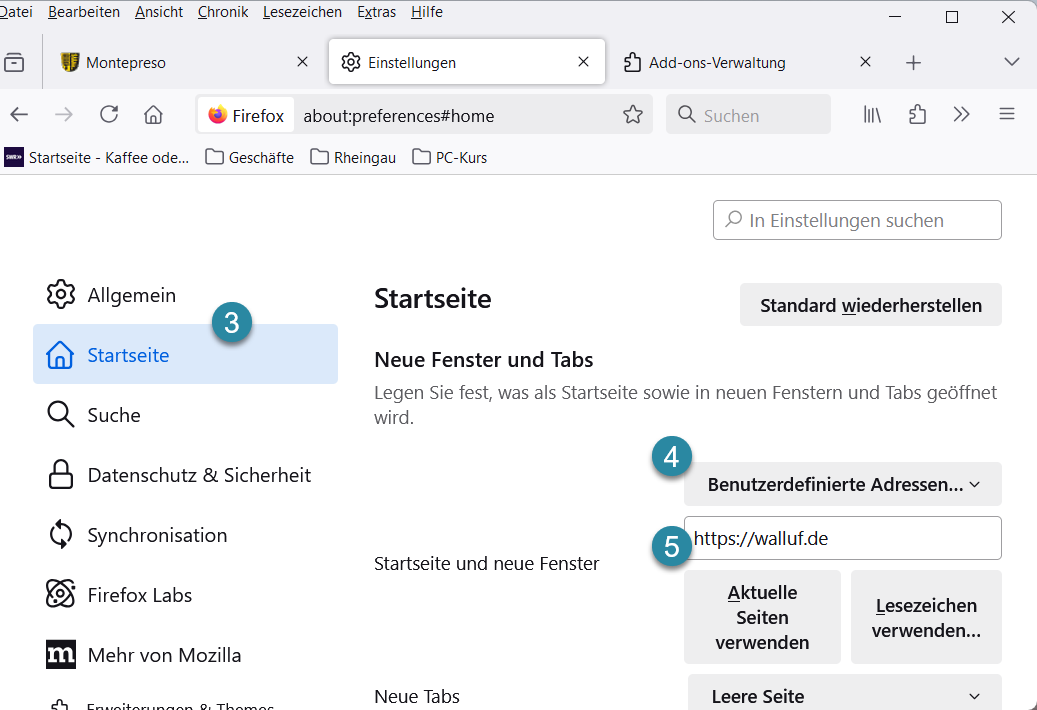
- Links den Punkt Startseite anklicken
- Benutzerdefinierte Adresse auswählen
- Als Adresse https://walluf.de (oder was immer Du willst) eintragen
Das muß nicht extra gespeichert werden.
Ab jetzt erscheint bei jedem Neustart vom Firefox die eingestellte Seite
Bebilderte Anleitung
-
- Auf das kleine Symbol oben rechts mit den 3 Querstrichen klicken
- Im erscheinenden Menue auf Einstellungen klicken
- Links den Punkt Startseite anklicken
- Benutzerdefinierte Adresse auswählen
- Als Adresse https://walluf.de (oder was immer Du willst) eintragen
Das muß nicht extra gespeichert werden.
Ab jetzt erscheint bei jedem Neustart vom Firefox die eingestellte Seite
So sieht es auf Bildchen aus: